
Kender du følelsen af, at en hurtig aftenkamp pludselig bliver til timer foran skærmen – og først dér opdager du, at nakken er stiv, øjnene svier, og netforbindelsen driller? Gaming skal være sjovt, men det skal også være behageligt. Heldigvis behøver det hverken koste en formue eller kræve ingeniøruddannelse at få mere komfort i hverdagen.
I denne guide har vi samlet 10 konkrete tiltag, der spænder fra ergonomi og belysning til netværk og nabohensyn. Vi dykker ned i små justeringer, der giver stor effekt – uanset om du spiller på en gammel bærbar i hjørnet af stuen eller har et fuldt RGB-belyst battlestation på hjemmekontoret.
Sæt dig godt til rette (gerne 90-90-90), fyld vandflasken, og lad os hjælpe dig med at gøre din gamingoplevelse mere komfortabel, sund og bæredygtig – hver eneste dag.
Sæt dig rigtigt: ergonomisk gaming-setup uden lændesmerter
Det mest effektive våben mod ømme rygge og stive håndled er et gennemtænkt setup, der kan justeres løbende. Fokusér på fem kontaktpunkter: stol, bord, skærm, input-enheder og dine egne vaner.
1. Vælg den rigtige stol
Budget: En kontorstol med justerbar sædehøjde (mindst 42-55 cm), enkel lændepude og faste armlæn kan fås fra ca. 700 kr.
Premium: Ergonomiske stole à la Herman Miller eller Steelcase har synkronmekanisme, 4D-armlæn og indbygget lændestøtte, men koster fra 6.000 kr. – til gengæld holder de i årevis.
2. Bord- og skærmhøjde
Bordpladen bør være i albuehøjde, så dine skuldre kan slappe af. Sigt efter 90-90-90-reglen: hofter, knæ og albuer i cirka 90°.
Skærmens øverste kant skal flugte med øjenhøjde. Brug en simpel skærmarm eller laptop-stativ til mikrojusteringer – selv få centimeter tæller.
3. Afstand og vinkler
Hold 50-70 cm mellem øjne og skærm (stræk armen ud; fingerspidserne bør netop røre skærmen). Tastatur og mus placeres, så underarmene hviler let på armlæn eller bord, og håndleddet forbliver neutralt. Overvej en skånsom håndledsstøtte i memory-foam, hvis du bruger mekanisk tastatur.
4. Ekstra støtte
- Fodstøtte: Kan aflaste lænden, især hvis dine fødder ikke når gulvet, når stolen hæves til bordhøjde.
- Lændepude: Budgetvenlig update til en ellers flad gamerstol.
- Skærmarm: Frigør bordplads og gør hurtige højdejusteringer mulige, når du fx skifter fra gaming til arbejde.
5. Hurtig tjekliste (7 dage til perfekt pasform)
- Dag 1: Justér sædehøjde → fødderne skal stå fladt.
- Dag 2: Finjustér lændestøtten, så du mærker et let pres i lænden.
- Dag 3: Stil bordet eller stolen, så albuerne er 90° på tastaturet.
- Dag 4: Hæv/sænk skærmen til øjenhøjde.
- Dag 5: Mål afstanden til skærmen og flyt den 5 cm frem/tilbage, indtil tekst står skarpt uden at du læner dig frem.
- Dag 6: Test håndledsstøtte og musemåtte; skift greb hvis du spænder.
- Dag 7: Gennemfør en times spil og noter eventuel spænding → justér derefter igen.
Ved at genbesøge denne liste hver måned kan du fange små skævheder, før de bliver til store smerter – og det er præcis den slags mikrojusteringer, der gør online-gaming komfortabel i længden.
Lys der ikke trætter: belysning og skærmindstillinger
Øjnene arbejder bedst, når kontrasten mellem skærm og omgivelser er moderat. Brug derfor indirekte belysning – fx en gulvlampe, der kaster lyset op på væg eller loft – som basis. Undgå kraftige spots direkte i synsfeltet.
2. Bias lighting bag skærmen
Et svagt LED-bånd (5-15 %) monteret bag monitoren udligner kontrasten og reducerer øjentræthed. Vælg 6500 K til dagtimer og 3000 K om aftenen. Har du et TV til konsol-gaming, giver samme trick en biograf-lignende effekt.
3. Slut med genskin
- Placer skærmen vinkelret på vinduer og kraftige lamper.
- Matte skærmfiltre eller antirefleks-spray kan dæmpe blanke paneler.
- Brug mørklægningsgardiner eller rullegardiner til dagslys-kontrol.
4. Farvetemperatur: Køligt dag, varmt aften
Lysets Kelvin-værdi påvirker døgnrytmen. Styr efter:
- 4000-5000 K (neutral/kølig) til eftermiddag og konkurrencespil.
- 2700-3000 K (varm) efter kl. 20 for at signalere “sengetid” til kroppen.
Smartpærer fra Philips Hue, IKEA Dirigera m.fl. kan skifte scene automatisk eller med en stemmekommando: “Game Mode” giver køligt lys, “Chill” dæmper og varmer farven.
5. Justér skærmens lysstyrke og kontrast
Brug et lyst website som reference og dæmp skærmen, så hvidflader ikke blænder, men stadig fremstår hvid – typisk 50-70 % brightness. Kontrast skrues derefter op, til sort tekst ser dyb ud uden at skjule detaljer i mørke spilscener.
6. Aktiver blålys-filtre
- Windows Night Light: Indstillinger → System → Skærm → Natlys.
- macOS Night Shift: Systemindstillinger → Skærm → Night Shift.
- f.lux: Gratis app til finere tidsplaner og farveprofiler.
Start med ~30 % filter kl. 20 og øg langsomt, så billedet ikke bliver for orange midt i et FPS.
7. Gardiner, mørklægning og “double duty”-opsætning
Har du både arbejds- og gaming-hjørne samme sted, så kombinér:
- Let, hvidt rullegardin til dagslys uden blænding.
- Mørklægningsgardin bagved til turneringer i højlys dag eller film om aftenen.
8. Test dig frem – Sådan mærker du det gode lys
- Spil i 30 min., luk øjnene 10 sek. – ser du en skarp skærmkontur på nethinden? Dæmp belysningen.
- Tjek for tørhed eller mild brænden i øjnene; justér bias lighting og skærmens brightness.
- Log ændringer i en notesapp tre aftener i træk; finjustér til du glemmer, at lys overhovedet er et tema.
Med den rette kombination af indirekte grundlys, korrekt skærmkalibrering og et par smarte automatiseringer får du et lysmiljø, der holder både øjne og spilhumør friske i mange timer.
Behagelig lyd i mange timer: headset, mikrofon og lydniveauer
Et headset kan se cool ud, men hvis det strammer eller vejer for meget, bliver det hurtigt en plage. Brug et par minutter på at tjekke:
- Vægt: Under ca. 300 g er som regel let nok til lange sessions; over 350 g kræver ekstra gode ørepuder og bøjlepolstring.
- Klemkraft: Prøv at presse bøjlen ind mod hinanden: giver den sig blødt eller føles den som en fjeder? For hård klemning giver hovedpine; for løs pasform går ud over lydkvaliteten.
- Ørepuder: Memory foam dækket af velour eller blød kunstlæder er mest udbredt. Velour ånder bedst (mindre sved), mens kunstlæder isolerer bedre men kan blive varmt.
-
Åben vs. lukket konstruktion:
- Åbne headsets (med net eller huller bag ørekopperne) giver mere naturlig lyd og køligere ører, men lækker lyd ud og ind.
- Lukkede headsets giver mere bas og mindre støjindtrængen – perfekt hvis der er larm i hjemmet.
- Brillevenlig pasform: Kig efter modeller med udskæring i puden eller “glasses relief channels”. Alternativt kan man forsigtigt bøje metalbøjlen, så trykket lige lettes på brillestængerne.
Mikrofonløsninger uden mislyde
Den indbyggede boom-mic i de fleste gaming-headsets er fin til casual chat, men overvej alternativer, hvis du streamer eller er med i seriøse holdkampe:
- USB-kondensatormikrofon på arm: Bedre lyd, let at mute, og kan placeres rigtigt foran munden.
- Indbygget laptop- eller controller-mikrofon: Bruges kun i nødstilfælde – den samler alt rumstøj op.
Lyt efter sidetone (dit eget stemmesignal i headsettet): Et lavt niveau hindrer råb og aflaster stemmen. ANC (Active Noise Cancellation) og ENC (Environmental Noise Cancellation) kan være guld, men for stærk ANC kan give sugende fornemmelse i ørerne – slå den fra, hvis du får hovedpine.
Lydniveauer, pauser og ørehygiejne
WHO anbefaler maksimalt 82 dB i otte timer; smartphones måler ofte output, men som tommelfingerregel: Hvis du ikke kan høre en person tale en meter væk, er lydstyrken for høj.
- Brug 60/60-reglen: Højst 60 % af maksimal volumen i 60 minutter ad gangen.
- Tag 5 minutters “stille-pause” hver time – løft headsettet lidt væk, så øret ventileres.
- Rens ørepuder med en mikrofiberklud let fugtet med isopropyl; det forlænger levetiden og fjerner bakterier.
Software-indstillinger for klar tale
I Discord eller TeamSpeak:
- Noise Gate: Sæt tærsklen så tastaturklik lige ikke fanges (brug live-viseren).
- Compressor: Ratio 3:1 og -24 dB threshold fjerner de største udsving, så holdkammeraterne slipper for skrig.
- Chat/Game-mix: Mange USB-dongles eller lydkort har et lille hjul; justér så stemmer aldrig overdøves af eksplosioner.
Når du vil hvile ørerne: Højttalere + bordmikrofon
Solo-RPG? Byt headsettet ud med et sæt små 2.0-højttalere (placer dem i ørehøjde, ca. 60 cm fra hinanden) og en kompakt bordmikrofon med cardioid-karakteristik. Det giver frihed til at bevæge hovedet, og du undgår varme ører – husk blot lavere volumen efter kl. 22 for naboens skyld.
Med den rette kombination af behageligt headset, sund lydstyrke og smart software kan du holde mange timers gaming uden ømme ører eller frustrerede holdkammerater.
Stabilt net
Et stabilt netværk begynder med en simpel prioritet: sæt kabel i, hvor det er muligt. En helt almindelig Cat 6-ledning koblet direkte i router eller switch eliminerer de fleste spikes og haler i ping. Undgå unødige samlinger eller passthrough-stik – hver overgang kan give støj. Har du brug for at flytte dig rundt, kan flade eller flettede LAN-kabler ligge diskret langs fodpanelet uden at blive trådt i stykker.
Når kabel ikke er realistisk, gælder det om at få det bedste ud af Wi-Fi. Skift til 5 GHz eller Wi-Fi 6/6E, hvor du slipper for det overfyldte 2,4 GHz-bånd. Routeren bør stå frit, højt og midt i boligen – ikke gemt bag reolen eller nede i et skab, hvor signalet kvæles af beton og metal. Har du flere etager eller tykke murstensvægge, kan et mesh-system give ensartet dækning uden at halvere hastigheden, som gamle repeatere gjorde. Husk at vælge kanaler, der ikke overlapper naboens; et hurtigt kig i routerens interface eller en Wi-Fi-scanner-app afslører, hvor der er ledigt plads i æteren.
Selv den bedste forbindelse kan snuble, hvis routeren ikke prioriterer trafikken korrekt. Aktiver QoS eller “Gaming/Media Prioritization”, så små datapakker fra spil serveren ikke skal konkurrere med lillebrors 4K-stream eller store Windows-opdatering. Kig samtidig efter nye firmwareopdateringer – de lapper sikkerhedshuller og forbedrer ofte stabiliteten. Har du konsol, kan en åben NAT-type betyde forskellen på host migration og problemfri matchmaking; fremsend de anbefalede porte i routeren, eller slå UPnP til, hvis det er nemmere.
Når ping pludselig stiger, er det tid til en hurtig fejlsøgningsrutine: lav først en hastighedstest for at bekræfte, at download og upload ligger, hvor de plejer; mål derefter ping og packet loss mod en dansk server; kør et par traceroutes for at se, om der er knuder på ruten; og tjek til sidst, om der er støj på Wi-Fi-kanalen fra nye nabonetværk eller babyalarmen i børneværelset.
Er kabling udelukket, og Wi-Fi ikke rækker, kan powerline-adaptere være en nødudgang. De sender signalet gennem husets el-ledninger og fungerer fint til 1080p gaming, så længe installationen er moderne og uden separate sikringsgrupper. Husk blot, at mikrobølgeovne og ældre køleskabe stadig kan sende støj ind på ledningen.
Planlæg store downloads, systemopdateringer og cloud-synkronisering til døgnets stille timer. De fleste launchere har allerede indbygget scheduler, og konsoller kan opdateres automatisk om natten. Til daglig drift bør router og modem stå køligt – minimum ti centimeters luft rundt om, ingen støvfyldte ventilationshuller og helst ikke oven på varme radiatore. En hurtig støvsugning og en genstart en gang om måneden kan være nok til at holde både temperaturer og ping nede, så resten af kroppen kan slappe af, mens du gamer.
Tilpas udstyret til dig: mus, tastatur, controller og profiler
Før musen rammer musemåtten – og før du overhovedet logger ind – er det værd at afsætte 15 minutter til at finde din følsomhed. Start med musens egen driver eller det indbyggede Windows-indstillingspanel, og vælg et DPI-interval, der matcher din skærmopløsning og spiltype. Mange spillere ligger omkring 800-1600 DPI til FPS, mens 2000-4000 DPI giver mening til MOBA’er og storslåede strategikort. Fintun derefter i spillets egen sensitivitet, så en 180° vending føles naturlig uden at kræve ekstreme håndbevægelser. Når DPI’en sidder i skabet, skruer du polling-raten op – 1000 Hz er standard i dag og en gratis gevinst i form af lavere input-lag, så længe din PC kan følge med.
Næste skridt er overfladen. En stofmåtte med lav friktion giver lange, flydende swipes, mens en hård plast- eller glasoverflade egner sig til mikropræcise justeringer. Størrelsen skal følge din sensitivitet: jo lavere DPI, jo større måtte. Sørg for, at underarmen hviler afslappet på bordet eller en håndledsstøtte, så håndleddet kan blive liggende neutralt. Har du tendens til spændte underarme, kan en blød memory-foam-støtte eller en kølende gel-pad tage presset.
Tastaturet fortjener samme kærlighed. Lineære switches (fx Cherry Red eller Gateron Yellow) giver et silkeblødt, uhindret tryk velegnet til hurtige dobbelttryk, mens taktil feedback (Brown, Clear m.fl.) hjælper, hvis du vil føle aktiveringspunktet. Er lyden et problem for familie eller roomies, kan du montere O-ringe under capsene eller vælge low-profile switches, der reducerer både vandring og decibel. Kombinér gerne med en dæmpnings-plade eller et silikonelag i kabinettet, hvis du er til gør-det-selv.
Nu til de virtuelle genveje. De fleste spil accepterer remaps, men sørg for, at dine keybinds afspejler håndens naturlige rækkevidde; ofte kan en simpel byttehandel mellem «R» og en sideknap på musen spare hundredvis af fingerløft pr. session. Makroer er tilladt i de fleste non-competitive titler, men læs altid Terms of Service, før du automatiserer loot eller crafting – et par sekunders tidsgevinst er ikke besværet værd, hvis kontoen ryger i karantæne.
Controller-folket har deres egen værktøjskasse. Start med et fast greb: gummierede grips eller en tynd «pro»-skin reducerer sved og kramper. Har du paddles bagpå, kan tommelfingrene blive på styrepindene, mens pegefingrene tager hop og reload. Juster trigger-stops, så du udnytter kort vandring i shooters, men bevar fuld vandring, hvis du også kører racerspil. Deadzones finindstilles inde i spillet eller via producentens software – mål efter den laveste værdi, der ikke giver drift.
Denne software er i øvrigt nøglen til problemfri hverdag. Opret en profil pr. spil, hvor DPI, RGB-farver, lydmix og keybinds gemmes samlet. Logitech, Razer, SteelSeries og de fleste andre tilbyder cloud-synkronisering, så din opsætning følger dig fra stuen til LAN-partyet. Har du ældre gear uden sky, kan du ofte gemme direkte i musens eller tastaturets onboard-hukommelse – et enkelt profilskift, og du er kampklar, selv på en lånt PC.
Afslut din finjustering med et mikro-ritual. Før spilstart: vælg korrekt profil, tjek at musemåtten er ren, og lav et to-sekunders «shake-out» af hænder og skuldre. Efter spil: skift tilbage til en lav-lys-kontorprofil, skru volumeknappen ned og lad udstyret hvile. Det tager under ét minut, men forlænger både dit gears levetid og din egen komfort betragteligt.
Strøm, varme og støj: hold maskinerne kølige og stille
Stabile watt er fundamentet for et stille og køligt setup. Begynd med en overspændingsbeskyttet stikdåse i ordentlig kvalitet – gerne en model med indbygget strøm‐ og datalinjefilter, så både PC, konsol og router er beskyttet mod pludselige spike fra lyn eller fejlstrøm. Læg kablerne i kabelstrømper eller kanaler, så de ikke danner rod omkring ventilationsåbningerne; rodet bremser nemlig luftstrømmen og samler støv, der senere sætter sig i blæsere og køleprofiler.
Næste trin er placeringen af selve maskinen. Stil PC‐kabinet eller konsol 10-15 cm fra væggen og fri af tæpper, så både ind‐ og udblæsning kan arbejde frit. Vælg om muligt et møbel med net‐ eller lamelbagside i stedet for en lukket reol. Har du en stationær, så fjern front‐ og toploftfilter én gang om måneden og giv dem et kort pust med trykluft eller en støvsuger på lavt blus. På laptops hjælper et simpelt metalstativ eller en aktiv kølemåtte med at løfte bunden og trække frisk luft ind, så de små blæsere ikke behøver køre på højeste omdrejning.
Moderne bundkort og grafikkort giver adgang til fan curves; brug producentens software (f.eks. MSI Afterburner eller Armoury Crate) til at sænke blæserhastigheden et par hundrede RPM i idle og medium load. Kombiner det med temperaturovervågning i et diskret overlay som HWiNFO eller AMD Adrenalin, så du kan reagere, før varmen løber løbsk. Hvis du kører bærbar, kan undervolting via Intel XTU eller Ryzen Controller ofte skære 5-10 °C af kernetemperaturen uden ydelsestab. På konsoller findes der typisk en Eco- eller hviletilstand, der både sparer strøm og holder blæseren nede, når spillet er sat på pause.
Vibrationer er en undervurderet støjkilde. Monter blæsere og harddiske med gummiskiver, og læg gerne små silikonfødder under kabinet eller konsol, hvis du har et hårdt skrivebordsunderlag. Det dæmper resonans og forhindrer, at lyden forplanter sig i møblet.
Til streamere eller dig, der har raid‐bossen i øjnene: en lille UPS (Uninterruptible Power Supply) giver ro i maven under uvejr og sikrer, at både PC og capture‐kort kan lukkes kontrolleret ned, hvis strømmen svigter. Har du mange perifere enheder, så lav et ”alt‐sluk”-setup med en master-slave‐stikdåse eller en smartplug, så alt unødvendigt gear går fra, når hovedmaskinen lukker, og du sparer både strøm og blæserslitage.
Summen af de små justeringer giver et mærkbart resultat: lavere temperaturer, langsommere blæsere og færre irriterende udfald midt i en ranked-kamp. Det er ikke kun ørene, der takker dig; hardware, el‐regning og nerver gør det også.
Ordentligt spillehjørne: kabler, opbevaring og rengøring
Et ordentligt spillehjørne starter med kablerne. Før alt ledningsrod ind i diskrete kabelkanaler bag eller under bordpladen og fasthold dem med genanvendelige velcrobånd. Små kabelclips langs bordkanten sikrer, at USB- og opladerkabler altid ligger klar, i stedet for at glide ned på gulvet. Brug gerne farvekodet el-tejp eller etiketmærker, så du hurtigt ved, hvilket kabel der hører til skærmen, den eksterne SSD eller capture-kortet – det sparer tid, når noget skal skiftes eller fejlsøges.
Når kablerne er tæmmet, bliver opbevaringen af udstyr det næste trin. Et simpelt vægbeslag eller en under-bordet-hanger holder headsettet frit og ventileret, mens en ladestation med indbygget USB-hub sørger for, at controllere altid er opladet og klar. Har du flere konsoller eller accessories, giver en lav skuffesektion plads til både spil, ekstra batterier og små værktøjer. Jo færre ting der ligger fremme, desto hurtigere er du i gang med at spille – og i gang med at pakke sammen igen.
Hygiejnen må ikke undervurderes. Sæt en fast ugentlig rutine: aftør tastatur og mus med en mikrofiberklud let fugtet i isopropylalkohol, giv musemåtten 10 minutters håndvask i lunkent vand med mild sæbe, og brug trykluft på tastaturets mellemrums-krummer. En månedsvis dybderengøring – taster af, grundig aftørring af controller-greb og skærm med skærmrens – holder både bakterier og fedtede overflader væk og giver bedre greb, lavere friktion og færre fejlslag.
Sørg også for at have en dedikeret plads til drikkevarer. En kop-holder, der klemmes fast på bordkanten, eller en lille sidehylde betyder, at du kan nå vandflasken uden at balancere glas tæt på tastaturet. Kombinér med en coaster, så kondens ikke efterlader ringe på bordpladen.
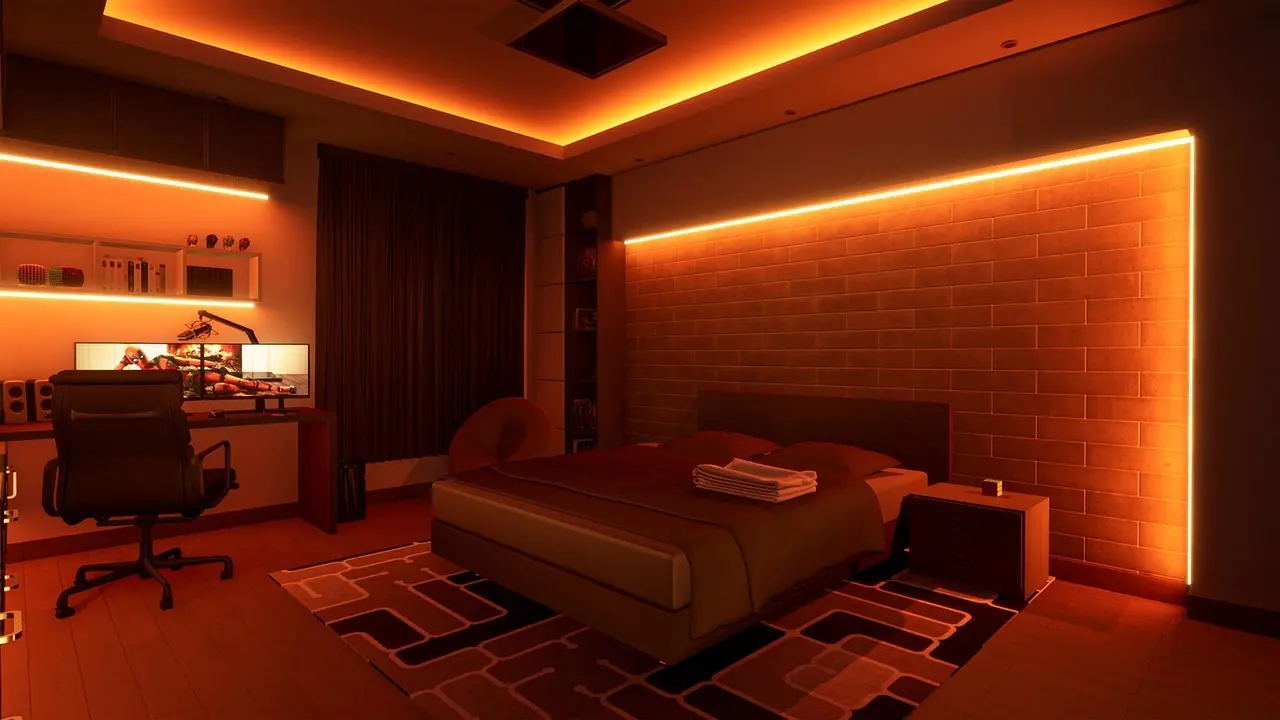
Til sidst handler det om atmosfæren. Et par LED-strips bag skærmen eller langs hylden giver diskret baggrundsbelysning, mens en lille plante eller et indrammet cover-art-print tilfører personlighed uden at rode. Reglen er enkel: hvis genstanden ikke enten hjælper spiloplevelsen eller gør dig glad, så hører den ikke hjemme på bordpladen. På den måde får du et spillehjørne, der både er funktionelt, indbydende og let at holde i orden til hverdag.
Pauser og vaner: små rutiner der gør lange sessions rare
At holde kroppen (og hovedet) frisk, mens du gamer i flere timer, kræver nogle få bevidste rutiner. Her er et sæt vaner, du kan implementere allerede i aften:
Simpel pause-struktur
- 20-20-20-reglen: Hvert 20. minut ser du 20 sek. på noget 6 m (≈ 20 ft) væk. Det smører øjnene og mindsker spændingshovedpine.
- Mikrostræk hver time: Rejs dig, rul skuldrene, drej nakken blidt, og lav 10 håndledscirkler hver vej. 90 sek. er nok.
- Hurtig app-hjælp: Stretchly (Windows/macOS/Linux), Eye Care 20 20 20 (Android) eller iOS’ indbyggede Påmindelser kan bimle diskret. Sæt lyden lavt, så alarmen ikke skræmmer holdkammeraterne mid-clutch.
Brændstof uden fedtede fingre
En vandflaske med sportslåg på bordet betyder færre afbrydelser end et glas. Drik 2-3 mundfulde ved hvert map-skift eller loading-skærm. Til snacks:
- Gulerodsstave, sukkerærter eller vindruer → én hånd, ingen krummer.
- Riskager eller popcorn (naturel) → minimal fedt.
- Undgå energidrikke sent: koffein efter kl. 18 kan stjæle dyb søvn.
Hold en pakke vådservietter klar til hurtig håndrens inden du rører tastatur og mus – både hygiejne og greb forbedres.
Mental komfort
- Tilt-kontrol: Taber du to runder i træk på grund af held? Tryk /mute all og lav 5 dybe vejrtrækninger. Vend først voice-chat tilbage, når pulsen er normal.
- Toxic chat: Brug tre-trins-modellen: Mute → Blokér → Rapportér. Det fjerner dramaet med det samme.
- Forventningsafstemning: Fortæl vennerne, hvor længe du har. “Jeg er på til 22:30, derefter sidste kamp.” Så går du ikke på kompromis med søvn eller andre aftaler.
Søvnvenlig afslutning
- Skru ned for skærmens lysstyrke og aktivér Night Light/Shift den sidste time.
- Luk hårdpumpende musik og vælg en lav-intensitetsaktivitet: inventory-management, huske at tømme mailboksen i spillet eller se en highlight-replay.
- Sluk for PC/konsol mindst 15 min. før sengetid og stræk benene, mens du børster tænder – det hjælper kroppen med at skifte gear til søvn.
Implementér én vane ad gangen i en uge, og mærk forskellen: Mindre ømhed, bedre fokus – og sjovere gaming.
Smart software og automatisering: mindre bøvl, mere spil
Når først hardwaren spiller, er det software-leddet, der afgør, om du bruger tiden på loading-skærme og manuelt bøvl – eller på faktisk at game. Med få justeringer kan din pc eller konsol blive selvkørende i hverdagen.
Saml alle launchers ét sted ved at installere en metaplatform som Playnite eller GOG Galaxy 2.0. Begge programmer scanner automatisk efter spil fra Steam, EA App, Ubisoft Connect, Epic m.fl. og giver dig ét bibliotek, én søgefunktion og én “Spil nu”-knap. Hvis du foretrækker at blive i Steam, kan du tilføje eksterne spil som “non-Steam games” og stadig bruge Steams overlay og controller-opsætninger.
Lad maskinen opdatere, mens du sover. Alle store launchers har en planlægningsmenu: vælg et tidsrum (fx 03-05 om natten), hvor klienten må hente patches. På Windows kan du aktivere Leveringsoptimering, så spilopdateringer deles lokalt mellem dine enheder og sparer båndbredde. På konsol sætter du blot systemet i hviletilstand med “auto-download” aktiveret.
Ryd op i autostart for at forkorte boot-tid og frigøre RAM. Åbn Joblisten → Startup (Windows) eller Log-in-emner (macOS) og deaktiver alt, der ikke behøver at køre 24/7 – fx gamle RGB-kontrolprogrammer eller flere overlappende overlays. Jo færre baggrundsprocesser, jo mere CPU-budget til spillet.
Cloud saves og cross-progression er guld, når du skifter mellem pc, laptop og konsol. Tjek i launcheren, om spillet bruger Steam Cloud, Ubisoft Cloud Save eller Xbox Cloud. Mange free-to-play-titler (Fortnite, Destiny 2, Warframe) giver mulighed for at linke platformskonti, så dit gear følger med. Sørg for to-trins-verifikation på alle konti, før du forbinder dem.
Overlays: kun når de gavner. Programmer som MSI Afterburner, NVIDIA GeForce Experience eller AMD Adrenalin kan vise FPS, temperatur og frame time, men lad dem være skjult som standard og kald dem frem på en hotkey, når du fejlsøger. Det sparer både skærmplads og CPU-cyklusser.
Streamer- og fokustilstand dæmper distraktioner. I Discord kan “Streamer Mode” slå lyde, pop-ups og personlige oplysninger fra, så du undgår pinlige momenter på Twitch eller i en delt skærm. Windows “Focus Assist” og macOS “Fokus” kan time-styres, så gaming-sessioner er notifikations-fri som udgangspunkt.
Skift systemprofil med ét klik. På Windows 11 kan du oprette en “Gaming”-strømplan, der låser CPU’en i høj ydelse, mens du i Armoury Crate, Lenovo Vantage eller tilsvarende software kan koble den til en tastaturgenvej. Mac-brugere kan lave en Automator-hurtighandling, der tænder “Fokus”, justerer lysstyrke og starter favoritspelet.
Små makroer – store lettelser. Et par linjer AutoHotkey kan mute Discord og åbne OBS samtidig eller skifte mellem DPI-profiler, når du holder Snigskytte-knappen nede. Vær dog opmærksom på spillets Terms of Service: automatisering må aldrig give dig unfair gameplay-fordele.
Tænk privatliv og sikkerhed ind fra start. Brug unikke adgangskoder, 2FA og revurder, hvilke launchers der må indsamle hardware-telemetri. Gem følsomme dokumenter og backup-filer uden for spilbibliotekerne, hvis du senere deler dem via cloud.
Med de rigtige automatiseringer kører opdateringer, backup og performance-styring i baggrunden, mens du selv kan fokusere på at lande headshots og vinde kampe – ikke på at håndtere pop-ups og opdateringsbjælker.
Harmonisk gaming i hjemmet: hensyn til familie, naboer og hverdag
Selv det mest perfekte gamer-setup giver kun glæde, hvis resten af husstanden også er okay med det. Nedenfor finder du en række konkrete tiltag, som hjælper dig med at blende gaming ind i hverdagen uden konflikter eller sene bank på døren fra naboen.
Aftal stilleperioder og brug tydelige signaler
- Fælles kalender: Marker turneringer, raid-aftener og lange single-player-sessions i familiens Google- eller iCloud-kalender, så alle kan se hvornår der er “gaming-tid”.
- Dørskilt eller LED-status: Et simpelt “Optager”-skilt, en Nanoleaf-pære eller Razer Chroma-strip uden for døren giver visuel besked om, at du sidder i intens kamp – og at pludselige afbrydelser bør undgås.
- Push-to-talk som standard: Indstil en dedikeret tast i Discord/Teamspeak, så familiemedlemmer ikke skal høre hele dit “call-out” hver gang du nyser eller snakker med katten.
Lydstrategi fra morgen til midnat
Støj opleves forskelligt gennem dagen, så lav en konkret plan:
- Headset efter kl. 21 (eller efter børnenes sengetid): Sørg for et behageligt, åndbart headset, og gem højttalerne til weekenden.
- Dæmp rummet: Tykke gardiner, tæpper og en lille reol med bøger på den fælles væg kan reducere 3-6 dB. Har du trægulv, kan et tæppe under stolen fjerne både rulleyde og refleksioner.
- Placering af udstyr: Sæt højtalere (hvis de bruges) direkte på skrivebordet – ikke i hjørnerne – og vend subwooferen væk fra den tynde væg mod naboen.
Båndbredde uden bøvl
- Planlæg downloads: Brug indbyggede tidsplaner i Steam, Battle.net og PlayStation til at hente opdateringer om natten eller midt på dagen, hvor linjen er ledig.
- QoS på routeren: De fleste moderne routere har “Gaming Priority” eller Adaptive QoS. Giv din PC/konsol prioritet, så en Netflix-stream i stuen ikke ødelægger dit ping – men omvendt også så din patch ikke dræner alt andre laver.
- Del hastighedstest-rutine: Lær alle i huset at køre en hurtig speedtest eller se routerens LED-indikator, før man ringer til udbyderen. Det sparer tid og frustration.
Små vaner der letter sameksistensen
- “Stille timer” for stemmechat: Skru gradvist ned for stemmestyrken efter kl. 22 og stil Discord på “Whisper Mode” (lavere output).
- Fem-minutters buffer: Fortæl holdet, at du logger på fem minutter senere for lige at hjælpe med aftensmad eller putning – det giver goodwill på hjemmefronten.
- Post-game reset: Sluk PC’en med et master-switch eller smart-plug, og luk døren roligt. Det signalerer “færdig for i dag” og sparer strøm.
Når du kombinerer klare aftaler, en gennemtænkt lydstrategi og lidt netværks-disciplin, bliver gaming en del af hjemmets rytme i stedet for en forstyrrelse. Resultatet er færre sure miner – og flere gg’s.